HƯỚNG DẪN SỬ DỤNG ETAX MOBILE CHO NGƯỜI NỘP THUẾ LÀ CÁ NHÂN
Etax Mobile là gì?
Là ứng dụng Thuế điện tử dành cho cá nhân trên thiết bị di động.
Lợi ích của ETax Mobile
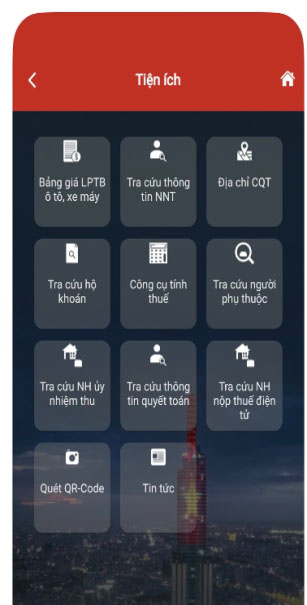
Chỉ với một thiết bị di động có kết nối Internet (điện thoại thông minh, máy tính bảng), người nộp thuế dễ dàng Tra cứu nghĩa vụ thuế TNCN; GTGT; LPTB; Phi nông nghiệp; Sử dụng đất nông nghiệp; Nghĩa vụ tài chính về đất; Phí; Lệ phí…). Nộp thuế điện tử thông qua kết nối, tích hợp trực tuyến với hệ thống các Ngân hàng thương mại. Tra cứu Hồ sơ khai thuế, Quyết toán thuế, Thông tin người nộp thuế, Thông tin người phụ thuộc, tra cứu chứng từ nộp thuế và một số các tiện ích khác cho người nộp thuế.
Đăng ký tài khoản Etax Mobile
Cách tải, cài đặt
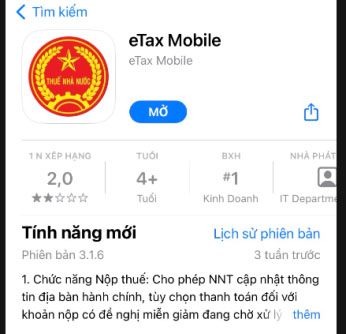
Truy cập CH Play hoặc Google Play Tìm kiếm với tên app là Etax mobile, bạn ấn ” cài đặt ” để bắt đầu quá trình cài đặt ứng dụng trên điện thoại. Sau khi quá trình cài đặt hoàn tất, bạn
ấn ” mở ” để được chuyển sang giao diện sử dụng của ứng dụng.
Bước 1: Người nộp thuế truy cập vào hệ thống Etax Mobile. Chọn chức năng Đăng ký ngay. Hệ thống hiển thị màn hình đăng ký tài khoản bao gồm các thông tin: Mã số thuế, Mã captcha.

Bước 2: Người nộp thuế nhập đầy đủ các thông tin, nhấn Tiếp tục, hệ thống hiển thị màn hình thông tin của Mã số thuế. Người nộp chọn loại giấy tờ, nhập thông tin số giấy tờ, số điện thoại, Email, chọn Tiếp tục.

Bước 3: Người nộp thuế chọn Ngân hàng nơi mở tài khoản; Phương thức và Số tài khoản/Số thẻ, chọn Tiếp tục.

Bước 4: Người nộp thuế nhập thông tin Ngân hàng xong, chọn Tiếp tục. Trường hợp Ngân hàng phản hồi kết quả xác thực thành công, hệ thống hiển thị màn hình nhập mã OTP. Trường hợp Ngân hàng phản hồi kết quả xác thực không thành công, hệ thống sẽ thông báo để NNT biết để kiểm tra và sửa đổi thông tin.
Bước 5: Người nộp thuế nhập mã OTP xác thực. Hệ thống hiển thị màn hình thông báo kết quả đăng ký thành công, người nộp thuế sẽ nhận được email, tin nhắn thông báo tài khoản.
Bước 6:Trường hợp Người nộp thuế không chọn Ngân hàng, chọn Tiếp tục. Hệ thống hiển thị màn hình hoàn thành đăng ký. Sau đó NNT đến Cơ quan thuế để làm thủ tục kích hoạt tài khoản.
Tóm lại: NNT xác thực thông tin qua TK ngân hàng trong bước đăng ký thì NNT không cần đến CQT để kích hoạt tài khoản. Nếu không xác thực qua TK NH để được kích hoạt và sử dụng được tài khoản, NNT mang giấy tờ (Thẻ căn cước công dân) đến CQT bất kỳ để được kích hoạt tài khoản